Vinkjes, stap voor stap
Elke functie uitgelegd met de schermen erbij — van je eerste aanmelding tot je klantenkaart aan de kassa. Onderaan staan de dingen die weleens mislopen, en wat je er dan aan doet.
Aanmelden zonder wachtwoord
Je e-mailadres volstaat. Je krijgt een link én een code.
Vinkjes op je startscherm
Zo opent hij schermvullend, als een gewone app.
Je gezin erbij halen
Eén gedeelde lijst voor iedereen thuis.
Aan de slag
Vinkjes werkt gewoon in je browser. Geen app-store, geen download, geen wachtwoord om te onthouden.
Aanmelden met je e-mailadres Geen wachtwoord — je krijgt een inloglink én een inlogcode.
Vinkjes heeft geen wachtwoorden. Je bewijst wie je bent met je mailbox, en daarna blijf je gewoon aangemeld — je hoeft dit dus maar zelden opnieuw te doen.
- Ga naar boodschappen.vinkjes.app.
- Vul je e-mailadres in en tik op Stuur inlogcode.
- Open de mail van Vinkjes. Daarin staan twee dingen die allebei werken: een knop met een inloglink en een code van 8 cijfers.
- Tik op de knop in de mail, óf typ de code over in het codeveld dat intussen op het inlogscherm verschenen is. Zodra de code volledig is, meldt Vinkjes je vanzelf aan — je hoeft niets te bevestigen.
- Duurde het te lang en werkt de code niet meer? Tik dan op Stuur een nieuwe code onder het codeveld. Je hoeft je e-mailadres niet opnieuw in te vullen.
Vinkjes
Log in met je e-mail — je krijgt een code en een inloglink in je mailbox, geen wachtwoord nodig.
Geen mail ontvangen? Zie Ik krijg geen inlogmail.
Vinkjes op je startscherm zetten Dan opent hij schermvullend, zonder browserbalk — net een gewone app.
Vinkjes is een web-app. Je kunt hem aan je startscherm toevoegen, waarna hij een eigen icoontje krijgt en schermvullend opent. Er wordt niets uit een app-store gedownload.
Op Android (Chrome)
- Open boodschappen.vinkjes.app in Chrome.
- Tik rechtsboven op de drie puntjes ⋮.
- Kies App installeren of Toevoegen aan startscherm.
Op iPhone en iPad (Safari)
- Open boodschappen.vinkjes.app in Safari.
- Tik onderaan op de deelknop (het vierkantje met de pijl omhoog).
- Scroll naar Zet op beginscherm en bevestig.
Een gezin aanmaken of aansluiten bij een bestaand gezin Eén gezin = één gedeelde lijst. Dit is de eerste vraag na je aanmelding.
Na je eerste aanmelding vraagt Vinkjes waar je bij hoort. Alles in de app — je lijst, je winkels, je klantenkaarten — hangt aan dat gezin.
Je bent uitgenodigd door iemand
Kwam je binnen via een uitnodigingslink, dan toont Vinkjes meteen wie je uitnodigt en voor welk gezin. Vul je naam in en tik op Sluit aan. Klaar — je ziet dezelfde lijst als de rest.
Nodigde iemand je uit op je e-mailadres, dan hoef je die link niet eens te openen: meld je gewoon aan met datzelfde adres en Vinkjes herkent je uitnodiging vanzelf. Handig als je Vinkjes al op je startscherm gezet hebt, want dan opent een link uit je mailbox toch in je browser.
Je begint zelf
- Vul je eigen naam in. Die verschijnt later als tag bij de items die jij toevoegt, zodat de anderen zien wie wat op de lijst zette.
- Vul een naam voor je gezin in (bv. "Thuis" of "Familie Peeters") en tik op Gezin aanmaken.
- Zie je dit scherm terwijl je wél uitgenodigd bent? Dan is de uitnodiging naar een ander e-mailadres gestuurd dan waarmee je nu aangemeld bent. Vul de code onderaan in bij Uitnodigingscode en tik op Aansluiten, of vraag om een nieuwe uitnodiging op dit adres.
Welkom!
Maak een gezin aan, of sluit met een uitnodiging aan bij een bestaand gezin.
De rondleiding opnieuw bekijken Negen schermen die de knoppen aanwijzen. Duurt een halve minuut.
De eerste keer dat je een gezin aanmaakt of erbij komt, start er vanzelf een korte rondleiding: het scherm dimt en er valt telkens een lichtvlek op de knop die uitgelegd wordt.
Je kunt hem altijd opnieuw starten: tik onderaan op Menu en kies onder Hulp & info de optie Rondleiding.
De negen stappen tonen in volgorde: het invoerveld, de groene knop ernaast, de microfoon, de camera, en dan de knoppen op de balk onderaan — Winkels, Producten en Menu.
Iets op je lijst zetten
Zes manieren die allemaal op hetzelfde uitkomen: losse items, elk in het juiste rayon. Kies wat op dat moment het minste moeite kost.
De invoerbalk: waar alles begint Eén invoerveld, een microfoon, een camera en de groene knop — net boven de balk met knoppen.
Onderaan het scherm staan twee balken boven elkaar, allebei binnen duimbereik. De onderste is de balk met knoppen waarmee je door de app navigeert. Daarboven staat de invoerbalk: alles wat je toevoegt, voeg je daar toe. Ze blijven allebei staan terwijl je door je lijst scrolt.
- Het tekstveld — typ of plak hier wat je nodig hebt.
- De microfoon — spreek je lijstje in.
- De camera — opent een keuzemenu met vier manieren om te scannen.
- De groene knop — zet wat je typte op de lijst. Bij inspreken en scannen hoef je hem niet te gebruiken: die voegen zelf toe.
Typen of een berichtje plakken "Brood, 6 eieren en tandpasta" wordt vanzelf drie items.
- Tik in het veld Typ, plak of spreek in….
- Typ je boodschappen, of plak een berichtje uit je gezinschat. Eén woord mag, een hele alinea ook.
- Tik op de groene knop rechts.
- Er verschijnt een overzicht van wat Vinkjes eruit haalde. Klopt alles? Tik op Klaar.
Je hoeft niets netjes te formuleren. Winkelnamen, tijdstippen en reclamewoorden worden weggelaten; hoeveelheden worden herkend en bij het juiste item gezet.
Je lijstje inspreken Praat gewoon zoals je praat. Geen woord-voor-woord dicteren.
- Tik op het microfoon-icoontje in de balk onderaan.
- Geef je browser toestemming voor de microfoon als hij daarom vraagt. Dat gebeurt maar één keer.
- Spreek je lijstje in: "we hebben nog melk nodig, twee kilo appelen en wc-papier". Het veld toont ondertussen Aan het opnemen… en de microfoon wordt rood.
- Tik opnieuw op de knop om te stoppen. Er verschijnt meteen een venster met Aan het verwerken….
- Na een paar tellen zie je wat er herkend is, netjes per rayon. Iets fouts erbij? Tik op het prullenbakje ernaast. Tik daarna op Klaar.
- Vinkjes verstaat vlot Nederlands, ook Vlaamse spreektaal.
- Aarzelen mag: pauzes en "euh" worden er gewoon uitgelaten.
- Een opname stopt automatisch na 60 seconden — genoeg voor een lange lijst.
Een verpakking fotograferen Doos leeg? Trek er een foto van en hij staat op de lijst.
- Tik op het camera-icoontje in de balk onderaan.
- Kies Verpakking.
- De camera opent binnen Vinkjes zelf. Breng de verpakking in het groene kader — zoom desnoods in met de −/+-schuif.
- Tik op Neem foto.
- Vinkjes herkent het product en zet het in het juiste rayon. Controleer het overzicht en tik op Klaar.
Een handgeschreven of getypt lijstje fotograferen Het briefje op de keukentafel wordt in één keer een digitale lijst.
- Tik op het camera-icoontje en kies Handgeschreven lijstje.
- Leg het briefje plat en goed leesbaar in beeld.
- Tik op Neem foto.
- Alle regels komen als losse items op je lijst, elk in het juiste rayon.
6 eieren
brood
tandpasta
appelsap
Een streepjescode scannen Voor exact dát product, met de juiste merknaam erbij.
- Tik op het camera-icoontje en kies Barcode scannen.
- Houd de streepjescode in het groene kader. Vinkjes leest continu mee — zodra hij de code herkent, trilt je toestel kort en is het product toegevoegd.
- Kent Vinkjes de code niet, dan leest hij meteen zelf de verpakking. Je merkt er niets van behalve dat je product er staat.
- Tik op het beeld om opnieuw scherp te stellen.
- Lukt het niet? Gebruik de knop Scan voor één scherpe foto, of de link Liever een gewone foto? onderaan.
Onder het beeld staat een klein grijs regeltje dat zegt wie er meeleest en op welke zoom je staat. Daar hangt het van af hoe je best mikt:
- Staat er "toestelscanner"? Dan gebruikt Vinkjes de barcodelezer die in je toestel zelf zit — dezelfde motor als Google Lens. Die is vrijwel onmiddellijk, en je mag het pak gewoon dichtbij houden. Zoomen hoeft niet; de schuif staat daarom op het minimum.
- Staat er "ZXing (terugval)"? Dat is een iPhone, of een toestel zonder ingebouwde lezer. Dan leest Vinkjes de code zelf en heeft hij meer hulp nodig: houd je toestel een handbreedte of meer van de verpakking en zoom in met de schuif tot de code het kader vult. Van te dichtbij kán je lens niet scherpstellen.
Een screenshot of foto uit je galerij Bijvoorbeeld een promo die iemand je doorstuurde.
- Tik op het camera-icoontje en kies Screenshot of foto kiezen. Op een computer kan je een schermafbeelding ook gewoon plakken met Ctrl+V.
- Kies de afbeelding — of meerdere tegelijk, tot vier. Handig wanneer een gesprek niet op één schermafbeelding past.
- De afbeelding komt boven het invoerveld te hangen. Typ er eventueel bij wat je wil: "alleen de zalm", "bij de Aldi". Bij een folder vol producten is dat het verschil tussen raden en weten.
- Tik op de groene knop. Nu pas wordt het beeld gelezen.
Wat jíj erbij typt gaat voor op wat er op het beeld staat. Zeg je niets over de hoeveelheid, dan wordt die gewoon van het beeld gelezen. Reclameteksten als "2e gratis", prijzen, logo's en mascottes worden genegeerd — alleen het product blijft over.
Gerechten: deze functie staat tijdelijk uit Een gerecht komt voorlopig gewoon als item op je lijst.
Noemde je een gerecht — "gerief voor croques" — dan zette Vinkjes de ingrediënten voor je klaar. Dat staat nu even uit, op basis van wat gebruikers doorgaven: het sloeg ook aan wanneer je gewoon spaghetti op je lijst wilde, en dan kreeg je een scherm dat je niet vroeg.
- Typ of spreek gerust nog steeds een gerecht in.
- Het komt letterlijk als item op je lijst te staan — net zoals "eten voor de kids morgen" dat altijd al deed.
- De ingrediënten zet je er voorlopig zelf bij, of je plakt ze in één keer uit een recept.
Vaak gekocht: je vaste boodschappen in één tik Vinkjes onthoudt wat je afvinkt en biedt het later aan.
- Tik onderaan op Producten.
- Onder Gescande producten staat Vaak gekocht.
- Je ziet je meestgekochte producten als pillen, de vaakste eerst. Eén tik zet er een op je lijst — de pil wordt dan groen.
- Nog eens tikken haalt hem er weer af. Meerdere na elkaar doen kan; het scherm blijft open.
Deze lijst vult zichzelf: elk product dat je afvinkt tijdens het winkelen wordt geteld. Je hoeft dus niets in te stellen.
Gescande producten: met foto, formaat en Nutri-Score Zodat je de júíste yoghurt meebrengt, niet zomaar yoghurt.
Waarom dit bestaat. Zet iemand yoghurt op de lijst, dan sta jij in de winkel voor twintig potjes te kiezen — en thuis blijkt het net de verkeerde. Door het product te scannen in plaats van het woord te typen, staat er precies op je lijst wat er bedoeld werd: merk, formaat en de foto van de verpakking. Wie de boodschappen doet, hoeft niet te raden.
Scan je een streepjescode, dan onthoudt Vinkjes dat product: de naam met merk en formaat, de productfoto, het rayon en — waar bekend — de Nutri-Score en allergenen. Je vindt ze terug via Producten onderaan, bovenaan onder Gescande producten.
 Pepsi Max 1,5 l
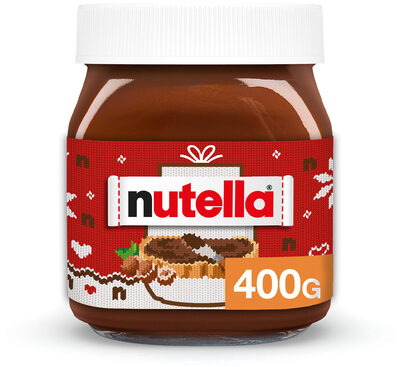 Nutella
Foto's: Open Food Facts (CC BY-SA)
Elke tegel doet twee dingen. Het bolletje rechtsboven zet het product op je lijst — of haalt het er weer af. Tik je de tegel zelf aan, dan opent de productfiche:
- Nog geen foto? Dan nodigt de tegel je uit om er zelf een te maken. Je foto is eerst alleen voor jouw gezin; we kijken ze na en blijkt ze goed, dan nemen we ze over voor iedereen — zo helpt één iemand die een Belgisch huismerk fotografeert uiteindelijk alle gezinnen. Vinkjes controleert de foto meteen bij het insturen: er moet een verpakking op staan, ze moet scherp genoeg zijn, en er mag niemand herkenbaar op staan. Je hand mag wel — je moet dat pak tenslotte vasthouden.
- Altijd te halen in. Zet je op de fiche een winkel bij een product, dan krijgt dat product elke keer dat je het toevoegt automatisch die winkeltag — handig als je het altijd bij dezelfde keten haalt. Bij een huismerk vult Vinkjes die winkel meteen zelf in: een Boni-product hoort nu eenmaal bij Colruyt. ⚠️ Hij leidt dat niet af uit waar je effectief winkelt; hij past toe wat er vastligt.
- De volgorde groeit met je mee. Wat je het vaakst afvinkt, staat vooraan in het raster — je hoeft daar niets voor in te stellen.
- Dit is de specifieke lijst. Maakt het merk je niet uit, gebruik dan Vaak gekocht eronder: daar tik je gewoon melk aan. In de app staat dat verschil onder elke kop.
- Uit je producten halen kan onderaan de fiche. Scan je het later opnieuw, dan komt het gewoon terug.
"Bedoelde je jouw vaste melk?" Na een tijdje weet Vinkjes welk merk je bedoelt.
Typ je melk, dan komt er gewoon melk op je lijst — precies wat je vroeg. Maar koop je al een tijdje steeds dezelfde melk, dan vraagt Vinkjes of hij die bedoelde. Zeg je ja, dan staat het juiste pak op je lijst, met merk en formaat erbij, en weet je aan het rek meteen welke je zoekt.
Je krijgt drie keuzes:
- Deze keer — alleen nu. De volgende keer vraagt hij het opnieuw.
- Altijd — vanaf nu gebeurt het vanzelf, zonder vragen. Zet je het product later toch van je lijst, dan legt Vinkjes op dat moment uit waaróm het er stond, met een knop Niet meer onthouden.
- Nooit — dan vraagt hij het bij dít woord niet meer. Andere woorden blijven wél werken: zeg je nee bij kaas, dan mag hetzelfde potje nog steeds verschijnen bij roomkaas.
Twijfelt Vinkjes tussen twee producten, dan stelt hij niets voor. Liever geen vraag dan de verkeerde.
Je lijst gebruiken in de winkel
De lijst staat in looprichting door de winkel. Wat je nog moet halen blijft bovenaan; afgehandelde items zakken naar onder.
Afvinken wat in je kar ligt Eén tik op het item. Meer is het niet.
Tik ergens op de rij van het item. Het vakje wordt groen, de naam krijgt een streep en het item zakt binnen zijn rayon naar onderen — zodat wat je nog nodig hebt bovenaan blijft staan en de lijst niet onder je duim verspringt.
Bovenaan zie je hoever je staat: Nog 5 vinkjes, met een ringetje dat vult naarmate je vordert. Dat getal telt af naar nul — net als het getal achter elke rayonkop. Staat alles af, dan leest er Alle vinkjes staan.
Per ongeluk afgevinkt? Tik opnieuw, dan staat het er weer gewoon op.
Je scherm blijft aan terwijl je winkelt Geen code of vingerafdruk meer tussen jou en het volgende vinkje.
Een telefoon gaat na een halve minuut vanzelf op slot. In de winkel is dat precies de verkeerde regel: je legt iets in de kar, kijkt op, en je moet je toestel opnieuw ontgrendelen om één vinkje te zetten.
Dat gebeurt niet meer. Zolang Vinkjes op je scherm staat, blijft je toestel wakker. Je hoeft daar niets voor aan te zetten — het staat standaard aan.
Het geldt voor de hele app, niet alleen voor je lijst: ook je klantenkaart blijft aan de kassa gewoon staan. Juist dan is er niets meer af te vinken, en juist dan mag het scherm niet doven.
Wanneer laat de app weer los?
- Zodra je iets anders doet. Wissel je van app, of druk je zelf op de aan/uit-knop, dan is het meteen gedaan. Kom je terug in Vinkjes, dan pakt het vanzelf weer op.
- Na tien minuten zonder aanraking. Dat is er voor je batterij: een app die op het aanrecht blijft liggen, houdt je scherm niet de hele avond wakker. Eén tik en het staat er weer.
Zelf uitzetten
- Tik onderaan op Menu.
- Onder Dit toestel staat Scherm aan houden, met rechts een schakelaar.
- Tik ergens op die rij om hem om te zetten. Groen is aan, grijs is uit.
Werkt op Android en op iPhone vanaf iOS 16.4. Kan je toestel het niet, dan staat de rij Scherm aan houden er niet — een knop die niets doet is erger dan geen knop.
Een item op "niet beschikbaar" zetten Voor wat er niet lag. Anders dan afvinken — je hebt het immers niet.
Lag het product er niet? Zet het dan niet af als gekocht — dan denkt Vinkjes dat je het hebt. Er is een aparte toestand voor.
Manier 1: lang indrukken
- Houd je vinger een halve seconde op het item.
- Je toestel trilt kort en het item krijgt een rood kruis. De naam blijft leesbaar (geen streep) en zakt naar onder.
Manier 2: via het potloodje
- Tik op het potlood rechts van het item.
- Tik op Niet beschikbaar in de winkel.
⚠️ Was dat het laatste item dat nog openstond, dan is het rayon klaar: je ziet eerst nog even het rode kruis, en pas daarna zakt de groep naar onderen en klapt ze dicht. Zo kan je nakijken of je het juiste item te pakken had.
Terugzetten doe je met één korte tik op het rode vakje, of via het potlood met Weer op de lijst zetten. Vink je het later toch af als gekocht, dan verdwijnt het rode kruis vanzelf.
Rayons in- en uitklappen Een afgewerkt rayon klapt zichzelf dicht — en je kan er zelf ook een sluiten.
Tik op de titel van een rayon om hem dicht te klappen. Het getal blijft staan — NOG 3 — zodat je ziet dat er nog iets in zit. De volgende keer dat je de app opent, staat hij nog steeds dicht.
Een rayon dat je helemaal afgewerkt hebt, klapt zichzelf dicht. Het getal verdwijnt dan, de naam wordt doorgestreept en de groep zakt naar onderen — wat je nog nodig hebt, blijft bovenaan. Tik je hem open, dan blijft hij open zolang je bezig bent.
De volgorde van de rayons is vast en volgt de looprichting door een winkel:
Groenten & fruit · Brood & bakkerij · Vlees & vis · Charcuterie & kaas · Zuivel & eieren · Diepvries · Droge voeding & conserven · Ontbijt & broodbeleg · Snoep & koekjes · Dranken · Huishouden & schoonmaak · Verzorging & hygiëne · Baby & kind · Dieren · Overig
Zit een item in het verkeerde rayon? Dat pas je aan met het potloodje — zie hieronder.
Een item aanpassen of verwijderen Hoeveelheid, winkel en verwijderen — en de naam een tik verder.
- Tik op het potlood rechts van het item.
- Bovenaan zie je wat het item is: de foto, de naam en het rayon. Daaronder, bij Aanpassingen, pas je de hoeveelheid aan en kies je bij Deze keer te halen in… één winkel — alleen voor deze keer.
- De naam en het rayon wijzig je door op dat blok bovenaan te tikken.
- Tik op Bewaren. Of op Verwijderen als het item er helemaal niet hoort.
Lijstitem aanpassen
Iets staat er al op: wat Vinkjes dan doet Niets komt er dubbel op — en je kan er in één tik bij optellen.
Zet jij melk op de lijst terwijl je partner dat een uur eerder al deed, dan komt melk er geen twee keer op. In het overzicht na het toevoegen zie je die regel wél staan, met eronder wat er al op je lijst stond en hoevéél.
Daaronder staan je keuzes. Welke je krijgt, hangt af van wat er te kiezen valt:
- Hou 1 kg — je lijst blijft zoals ze was. Dit is ook wat er gebeurt als je het venster gewoon sluit.
- Samen 2 kg — telt op wat er stond en wat je net vroeg. Handig als je het écht bovenop het vorige nodig hebt.
- Andere hoeveelheid — zet zelf iets. Je mag hier gewoon tekst typen: "2 kg", maar evengoed "een pak".
Je lijst opruimen na het winkelen Vinkjes stelt het zelf voor zodra alles afgevinkt is.
Heb je alles van je lijst afgevinkt, dan verschijnt er vanzelf een groene strook bovenaan je lijst. Sta je op dat moment onderaan, dan scrolt de app zichzelf naar boven zodat je hem meteen ziet. Eén tik en de vinkjes zijn weg — je hoeft er niets voor op te zoeken.
Wil je ze toch nog even laten staan, tik dan op het kruisje. De strook komt terug wanneer er weer iets te doen valt.
Sta je op één winkel te filteren?
Dan kijkt Vinkjes alleen naar wat je op dat moment ziet. Is alles bij die winkel afgevinkt, dan verschijnt de strook in de kleur van die winkel — ook al staan er nog boodschappen voor een andere winkel open. Er verdwijnt dus nooit iets wat je niet op je scherm had.
Je klantenkaart staat meteen klaar
Tik je dán op Vinkjes opruimen, dan toont Vinkjes daarna meteen de klantenkaart van die winkel — groot in beeld, klaar voor de scanner aan de kassa. Je hoeft er niet voor naar Winkels te gaan. Tik op Sluiten als je ze niet nodig hebt.
Heb je voor die winkel nog geen kaart bewaard, dan zie je hetzelfde venster met een knop om er meteen een te scannen. Komt dat nu niet uit, sluit het dan gewoon — je kan het later nog doen.
Zelf opruimen, wanneer je maar wil
De snelste weg is de teller rechtsboven: tik op Nog 3 vinkjes met het ringetje, en je krijgt hetzelfde opruimscherm meteen te zien. Via het menu kan het ook:
- Tik onderaan op Menu.
- Kies onder Je lijst de optie Vinkjes opruimen.
- Staan er ook niet-beschikbare items op je lijst, dan krijg je een keuze: Alleen afgevinkte wissen of Beide wissen.
- Anders volstaat één bevestiging.
Na het bevestigen sta je meteen terug op je lijst, en die blijft staan zoals je ze had — de rayons die je dichtklapte, blijven dicht. Dit is iets wat je tussendoor doet, dus er springt niets open.
Eén verschil tussen die twee wegen, en het zit in het filteren. De weg via het menu gaat over je hele lijst, ook als je op één winkel gefilterd staat. De teller ruimt op waarover hij telt: staat er een winkelfilter aan, dan gaat hij enkel over de items die je op dat moment ziet, en blijft wat bij een andere winkel hoort gewoon staan.
Het logboek is er niet meer Je ziet nu vóór het toevoegen al wat Vinkjes ervan begreep.
Er stond in het menu een logboek met de laatste 50 keer dat je iets insprak, scande of plakte. Dat is er sinds augustus 2026 uit.
De reden: je krijgt élke invoer nu eerst ter controle te zien — welke items eruit kwamen en in welk rayon ze belanden — vóór ze op je lijst staat. Wat het logboek achteraf kon vertellen, zie je dus al op het moment zelf, wanneer je er nog iets aan kunt doen.
Winkels en klantenkaarten
Je klantenkaarten in je broekzak, items die je alleen bij één bepaalde winkel haalt, en je lijst inkorten tot de winkel waar je staat.
Een winkel toevoegen Kies een keten uit het raster, of typ zelf een naam.
- Tik onderaan op Winkels.
- Tik op Winkel toevoegen.
- Kies je keten uit het tegelraster (Albert Heijn, Colruyt, Delhaize, Carrefour, Lidl, Aldi, Spar, Jumbo, OKay…). De naam en de merkkleur worden meteen ingevuld.
- Staat je winkel er niet bij? Kies Andere, typ de naam en kies een kleur.
- Tik op Bewaren.
Meteen daarna vraagt Vinkjes of je ook de klantenkaart van die winkel wil scannen. Je kunt dat gerust uitstellen — de knop Scan nu blijft staan bij een winkel zonder kaart.
Een klantenkaart scannen Je scant hem één keer, daarna zit hij in je broekzak.
- Tik onderaan op Winkels en tik bij de winkel op Scan nu (of open een bestaande winkel en ga naar de klantenkaart).
- Houd de code van jouw kaart in beeld. Zowel gewone streepjescodes als QR-codes werken.
- Zodra hij gelezen is, bouwt Vinkjes de code opnieuw op — strak en scherp, met de naam en het logo van de winkel erboven.
Je typt dus nooit een nummer over, en er wordt ook geen foto van jouw kaart bewaard. Enkel de code zelf.
Je kaart tonen aan de kassa Tik de juiste kaart aan, dan ziet de scanner er maar één.
- Tik onderaan op Winkels. Je ziet je winkels als gekleurde tegels.
- Tik op de streepjescode rechts op de tegel — of gewoon ergens op de gekleurde balk. De kaart wordt groot getoond.
- Houd je scherm onder de scanner. Zet je helderheid desnoods hoger.
 Albert Heijn
 DelhaizeAlbert Heijn
Een item aan één winkel koppelen Voor dat ene product dat je alleen daar haalt.
- Tik op het potlood rechts van het item.
- Tik op Deze keer te halen in… en kies de winkel. Staat die er nog niet, tik dan + Winkel toevoegen… onderaan dat lijstje — je keert daarna vanzelf terug.
- Tik op Bewaren. Het item krijgt een gekleurd label met de winkelnaam eronder.
Je lijst filteren op één winkel Sta je in de Colruyt? Zie dan alleen wat je daar moet hebben.
Doe je je boodschappen over twee winkels, dan staat de helft van je lijst in de weg. Met de trechter kort je ze in tot de winkel waar je op dat moment bent.
- Tik onderaan op Winkels.
- Tik op de trechter van de winkel waar je staat — het linkse van de twee icoontjes.
- Kies Deze winkel + losse items of Enkel deze winkel. Je lijst is meteen ingekort.
De twee keuzes
- Deze winkel + losse items — je ziet wat aan die winkel hangt, plus alles waar géén winkel bij staat. Dat laatste betekent in Vinkjes om het even welke winkel, en dat kan je hier dus ook halen. Dit is meestal wat je wil.
- Enkel deze winkel — alleen wat je uitdrukkelijk aan deze winkel gekoppeld hebt. Handig als je wil weten wat je hier speciaal moet meenemen.
Weer alles zien
Op drie manieren, allemaal even goed: tik het ✕ rechts in de gekleurde balk, tik nog eens op diezelfde trechter (die staat dan wit), of kies een andere winkel — er kan er maar één tegelijk aanstaan.
Je gezin
Eén lijst voor iedereen thuis. Wie thuis nog iets toevoegt, staat meteen op het scherm van wie in de winkel loopt.
Iemand uitnodigen Per e-mail, via WhatsApp of gewoon de link kopiëren.
- Tik onderaan op Menu → Gezin → Gezinsbeheer.
- Tik onder Leden op Lid uitnodigen.
- Vul optioneel een naam in (die wordt dan meteen de naam van dat lid) en eventueel een e-mailadres.
- Kies hoe je de uitnodiging verstuurt: Verstuur per e-mail, via WhatsApp, of link kopiëren.
De uitgenodigde persoon staat meteen in je ledenlijst met een gestippelde bol en de stand van zaken: uitnodiging klaar om te delen → verstuurd · nog N dagen → vervallen. Een uitnodiging blijft 14 dagen geldig.
Je naam en kleur instellen Zo ziet de rest wie wat op de lijst zette.
- Tik onderaan op Menu → Gezin → Gezinsbeheer.
- Tik bij Leden op je eigen naam.
- Pas je naam aan en kies een kleur.
Iedereen krijgt automatisch een vrije kleur toegewezen. Rood en groen zitten niet in het palet: rood betekent "niet beschikbaar" en groen is de merkkleur van Vinkjes zelf.
Ben je beheerder, dan kun je ook de naam en kleur van de andere leden aanpassen — handig als iemand zichzelf "aaa" noemde.
Zien wie wat toevoegde Items van iemand anders krijgen een gekleurd naamlabel.
Zette iemand anders iets op de lijst, dan hangt er een klein label met zijn naam en kleur onder het item. Je eigen items krijgen géén label — dat is bewust: zo blijft je lijst rustig en springt eruit wat er door een ander is bijgezet.
Beheer overdragen, een lid verwijderen of het gezin verlaten Alles onder Gezinsbeheer.
Beheer overdragen
Tik bij Leden op de persoon die het moet overnemen en kies beheer overdragen. Die persoon wordt beheerder, jij wordt gewoon lid.
Een lid verwijderen
Alleen de beheerder kan dat, via dezelfde ledenlijst. De items die die persoon toevoegde blijven gewoon staan — enkel het naamlabel verdwijnt.
Het gezin verlaten
Onder Account in Gezinsbeheer. Ben je beheerder én zijn er nog andere leden, dan lukt dat niet: draag eerst het beheer over. Anders blijft er een gezin achter waarin niemand nog iemand kan uitnodigen.
Je krijgt daar een keuze. Alleen dit gezin verlaten laat jouw account bestaan: je kan later opnieuw aansluiten of zelf een gezin starten. Verlaten én mijn account wissen haalt alles weg wat aan jou hangt.
Je account definitief wissen
Achter diezelfde keuze. Het scherm zegt eerst wat er verdwijnt en wat blijft — zit je nog met anderen in een gezin, dan blijft hun lijst bestaan; ben je het laatste lid, dan gaat het gezin mee weg. Daarna typ je WISSEN, en krijg je nog een code in jouw mailbox die je in de app invult. Pas dan wordt er iets verwijderd.
Wat er weggaat: jouw account bij ons én bij het inlogsysteem, jouw naam en kleur, en jouw e-mailadres. Wat blijft: gescande producten en foto's, want die horen bij het product. Dit kan niet teruggedraaid worden. Je e-mailadres blijft wel gewoon bruikbaar — meld je je later opnieuw aan, dan start je met een leeg account. Meer daarover in de privacyverklaring.
Uitloggen
Ook onder Account. Je gezin en je lijst blijven bestaan; je meldt je gewoon opnieuw aan met hetzelfde e-mailadres.
Problemen oplossen
De dingen die weleens mislopen, en wat je er dan aan doet.
Android zegt "Onveilige app geblokkeerd" Vervelend, maar ongevaarlijk — en het gaat niet over Vinkjes zelf.
Probeer je Vinkjes aan je startscherm toe te voegen met Samsung Internet (de standaardbrowser op veel Samsung-toestellen), dan kan Android deze melding tonen:
Wat er aan de hand is
Om een web-app op je startscherm te zetten, bouwt je browser daar achter de schermen een klein installatiepakketje voor. Dat pakketje maakt Vinkjes niet — je browser maakt het. Bij Samsung Internet is dat pakketje afgestemd op een oudere Android-versie, en nieuwere Android-versies weigeren zoiets standaard.
Het gaat dus niet over de inhoud van Vinkjes. Er is niets gevonden, er is niets geïnstalleerd, en er is niets kapot.
Wat je eraan doet
- Tik op OK. Er is niets gebeurd.
- Open boodschappen.vinkjes.app opnieuw, maar nu in Chrome.
- Tik daar op ⋮ → App installeren of Toevoegen aan startscherm.
- Of sla het installeren gewoon over: Vinkjes werkt volledig in je browser, ook als bladwijzer.
Ik krijg geen inlogmail Meestal spam, soms gewoon geduld.
- Wacht een minuutje — de mail is soms even onderweg.
- Kijk in je map Ongewenst / Spam, en bij Gmail ook onder Promoties.
- Controleer of je het adres juist typte. Tik op Ander e-mailadres om opnieuw te beginnen.
- Vraag niet te snel te veel mails aan: te veel pogingen kort na elkaar worden tijdelijk geweigerd. Wacht dan een kwartier.
Ik tik op de link, maar de app blijft op het inlogscherm staan Typisch op iPhone. Gebruik de code in plaats van de link.
Open je Vinkjes vanaf je startscherm op een iPhone, dan is dat een aparte omgeving met een eigen geheugen. De link uit je mail opent altijd in Safari, dus daar landt je aanmelding — en de app op je startscherm merkt daar niets van.
De oplossing: gebruik de code van 8 cijfers uit dezelfde mail.
- Open Vinkjes vanaf je startscherm.
- Vul je e-mailadres in en tik op Stuur inlogcode.
- Ga naar je mail, onthoud of kopieer de code (die staat ook vooraan in het onderwerp).
- Ga terug naar Vinkjes en tik de code in het codeveld. Zodra hij volledig is, ben je aangemeld.
Mijn scherm valt steeds uit Vinkjes houdt het aan — tenzij een van deze vier dingen speelt.
Vinkjes houdt je scherm wakker zolang de app in beeld staat — zie Je scherm blijft aan terwijl je winkelt. Gaat het tóch uit, loop dan deze vier na, in deze volgorde.
- Staat het wel aan? Tik onderaan op Menu en kijk onder Dit toestel of de schakelaar bij Scherm aan houden groen is. Is hij grijs, tik dan op de rij.
- Deed je tien minuten niets? Dan laat de app bewust los, zodat je batterij niet leegloopt terwijl je telefoon ergens ligt. Eén tik op het scherm en hij houdt het weer aan.
- Staat je toestel in batterijspaarstand? Android en iPhone negeren dan zulke verzoeken, of trekken ze na een tijdje terug. Zet de spaarstand uit of hang je toestel even aan de lader.
- Heb je een iPhone ouder dan iOS 16.4? Dan bestaat deze mogelijkheid nog niet op je toestel. Je herkent dat meteen: de rij Scherm aan houden staat dan niet in het Menu.
Drukte je zelf op de aan/uit-knop, of wisselde je even naar een andere app? Dan gaat het scherm gewoon uit, en dat hoort zo. Zodra Vinkjes weer voor je staat, blijft het vanzelf opnieuw aan.
De microfoon doet niets Bijna altijd een toestemming die geweigerd is.
- De eerste keer vraagt je browser toestemming voor de microfoon. Weigerde je die, dan vraagt hij het niet opnieuw.
- Tik in de adresbalk op het slotje (of het instellingen-icoontje) naast het webadres.
- Zet Microfoon op Toestaan.
- Herlaad de pagina en probeer opnieuw.
- Controleer ook of je toestel niet op stil staat met de microfoon geblokkeerd, en of een andere app (bv. een telefoongesprek) hem niet bezet houdt.
Zie je de microfoon-knop helemaal niet staan? Dan draait Vinkjes zonder spraakherkenning. Typen en scannen werken dan gewoon.
De camera opent niet of blijft zwart Zelfde verhaal als bij de microfoon, plus één alternatief.
- Geef je browser toestemming voor de camera, via het slotje in de adresbalk.
- Sluit andere apps die de camera gebruiken.
- Lukt het nog niet, kies dan Screenshot of foto kiezen: neem eerst een gewone foto met je camera-app en kies die daarna uit je galerij. Het resultaat is exact hetzelfde.
De streepjescode wordt niet gelezen Kijk eerst wie er meeleest.
Onder het camerabeeld staat een klein grijs regeltje. Daar staat wie de code leest — en dat bepaalt welk advies voor jou geldt.
Staat er "toestelscanner"? Dan leest je toestel zelf mee en gaat het normaal vrijwel onmiddellijk. Lukt het toch niet, dan ligt het aan het beeld en niet aan de afstand:
- Houd je toestel stil — een bewogen beeld is op geen enkele afstand leesbaar.
- Zorg voor voldoende licht en vermijd weerspiegeling op glanzend plastic; kantel de verpakking lichtjes.
- Tik op het beeld om opnieuw scherp te stellen.
Staat er "ZXing (terugval)"? Dan leest Vinkjes de code zelf, en dat gebeurt onder meer op de iPhone. Hier geldt wél dat je niet te dicht mag komen: een telefooncamera kan van heel dichtbij niet scherpstellen.
- Houd je toestel verder weg (een handbreedte of meer).
- Zoom in met de schuif tot de code het kader vult. Verschijnt er geen schuif, dan geeft je toestel de zoom niet vrij — vul het kader dan door de afstand te zoeken.
- Tik op het beeld om opnieuw scherp te stellen, en zorg voor licht zonder weerspiegeling.
Lukt het in beide gevallen niet, gebruik dan Liever een gewone foto?: dat opent je gewone camera, die altijd scherpstelt. En kent Vinkjes de code wel maar het product niet, dan fotografeert hij vanzelf de verpakking — daar hoef je niets voor te doen.
Er staat iets verkeerds op mijn lijst Weghalen, verbeteren, of het opnieuw proberen met een foto.
Vinkjes laat je na élke spraak- of scanactie een overzicht zien van wat hij ervan begreep. Dat is het moment om te corrigeren.
- In het overzicht: tik op het prullenbakje naast een fout item om het meteen weg te halen.
- Ging het om een gescand product, dan biedt Vinkjes daarna aan om een foto van de verpakking te maken en het opnieuw te proberen.
- Later ontdekt? Tik op het potlood naast het item en verbeter de naam, hoeveelheid of het rayon. Of verwijder het.
Slecht of geen bereik in de winkel Vinkjes heeft internet nodig om je lijst te tonen.
Je lijst staat op de server, zodat iedereen thuis dezelfde lijst ziet. Zonder verbinding kan Vinkjes ze dus niet ophalen. Supermarkten hebben soms bar slecht bereik, zeker in de diepvriesgang.
- Open de app voor je binnengaat, of net bij de ingang.
- Zoek bij problemen even een plek met bereik en herlaad.
- Veel winkels bieden gratis wifi aan — dat helpt.
Offline werken staat op de verlanglijst, maar zit er vandaag nog niet in.
Werkt Vinkjes op mijn computer of tablet? Ja — het is dezelfde lijst, op elk scherm.
Vinkjes draait in elke moderne browser, dus ook op een laptop of tablet. Meld je aan met hetzelfde e-mailadres en je ziet dezelfde lijst.
De app is wel gemaakt voor een telefoon: de knoppen staan onderaan binnen duimbereik omdat je hem met één hand in de winkel bedient. Op een groot scherm werkt alles, maar het oogt smal.
Niet gevonden wat je zocht?
Probeer eerst het zoekveld bovenaan — er staat meer op deze pagina dan je in één blik ziet. Helpt dat niet, dan brengen deze je meestal verder:
Zit je echt vast, of werkt er iets niet zoals hier beschreven? Laat het weten via het feedbackformulier in de app (Menu → Hulp & info → Feedback). Vinkjes is in bèta — een korte beschrijving van wat je deed en wat er gebeurde, helpt enorm. Alles wordt gelezen; wat het haalt, komt op Wat is er nieuw te staan.